


アップル公式

ギフト券の種類
Apple / iTunes
ギフト券送付方法
メールの転送またはスクリーンショット
- 01
メール通知
購入完了後に指定のアドレスにメールが届く
- 02
メール受信確認
件名が「〇〇様からAppleギフトカードが届きました。」を確認
- 03
メール転送 / スクリーンショット
届いたメールを「全文転送」の機能で送信またはスクリーンショットをメールに添付して送信


Apple / iTunes
メールの転送またはスクリーンショット
メール通知
購入完了後に指定のアドレスにメールが届く
メール受信確認
件名が「〇〇様からAppleギフトカードが届きました。」を確認
メール転送 / スクリーンショット
届いたメールを「全文転送」の機能で送信またはスクリーンショットをメールに添付して送信
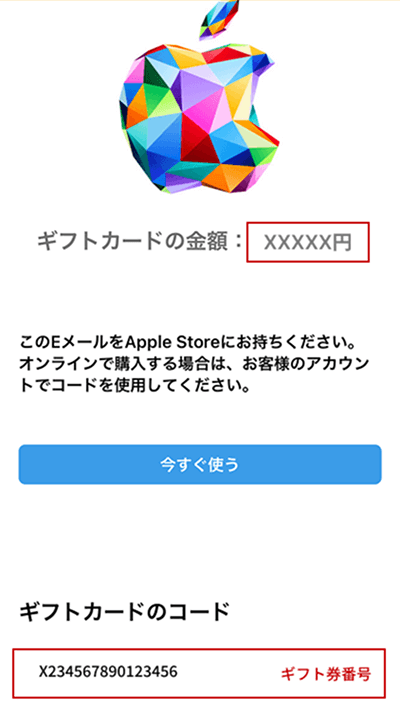

Apple / iTunes / Amazon ギフト券
【Apple / iTunes】スクリーンショット
メール通知
購入完了後に指定のアドレスにメールが届く
メール受信確認
件名が「〇〇様からAppleギフトカードが届きました。」を確認
メール送信
届いたメールをスクリーンショットしメールに添付して送信
.png&w=640&q=75)
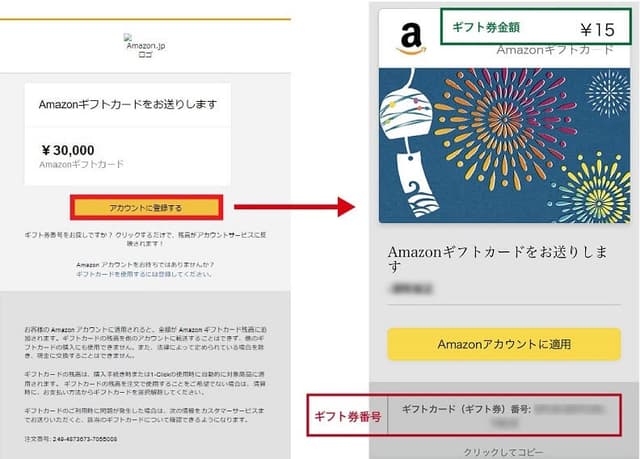
【Amazon】スクリーンショット
メール通知
購入完了後、指定のアドレスに件名「○○様からAmazonギフトカードが届きました!」のメールが届く。
スクリーンショット撮影
「アカウントに登録する」タップ後、表示された画面で「金額」「コード」が写るように撮影 ※「アカウント適用」ボタンは押さないでください。
メール送信
撮影したスクリーンショットをメールに添付して送信
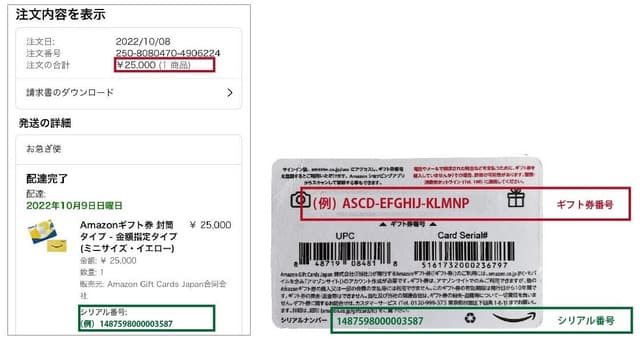
Apple / iTunes
スクリーンショット
商品が届く
配送されたカードの「表面と裏面」とカードが入っている外装(シリアル番号・金額)を撮影
購入履歴確認
Amazonサイト内の購入履歴を撮影
メール送信
撮影した写真をメールに添付して送信
.png&w=640&q=75)
Amazon ギフト券
写真撮影・スクリーンショット
商品が届く
封筒タイプ・カードタイプにて現物の「表面と裏面」を撮影
購入履歴
Amazonサイト内の購入履歴またボックスタイプや封筒タイプはカードが入っている外装(シリアル番号・金額)を撮影
メール送信
撮影した写真をメールに添付して送信


Uber / PlayStation ストア / Nintendo プリペイドコード / Google Play コード / XBOX
メールの転送
メール通知
購入完了後に指定のアドレスにメールが届く
メール受信確認
件名が【 ○○ 様から ○○ ギフトカードが届きました】または【○○オンラインコード版の引き換えコードはこちらです。】のメールを確認
メール転送 / スクリーンショット
届いたメールを「全文転送」の機能で送信またはスクリーンショットをメールに添付して送信
.jpg&w=640&q=75)
Apple / iTunes
メールの転送
メール通知
購入完了後に指定のアドレスにメールが届く
メール確認
件名が「〇〇様からAppleギフトカードが届きました。」を確認
メール転送 / スクリーンショット
届いたメールを「全文転送」の機能で送信またはスクリーンショットをメールに添付して送信
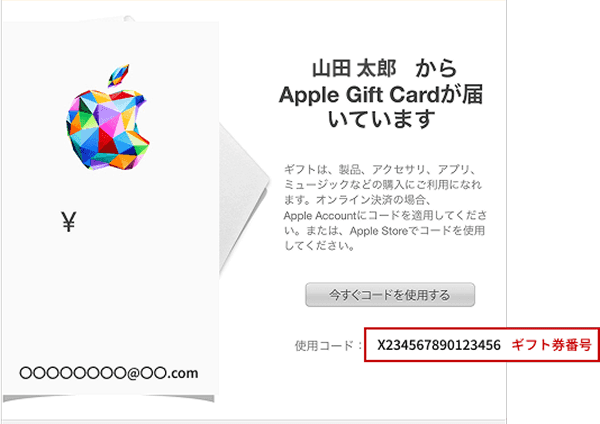
Apple / iTunes / Google Play コード
メールの転送
メール通知
購入完了後に指定のアドレスにメールが届く
メール受信確認
件名が【Apple Gift Card 認定店さんからApple Gift Cardが届きました。】または【Google Play ギフトコード認定店】ご購入いただいたGoogle Play ギフトコードのお届けです のメールを確認
メール転送
届いたメールを「全文転送」の機能で送信
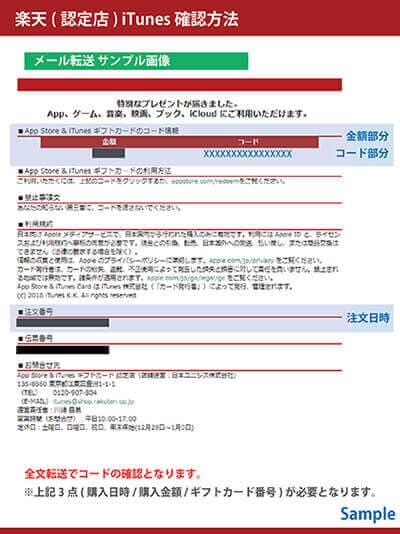
Apple / iTunes / Google Play コード
スクリーンショット
ログイン
yahooショッピングにログイン
注文履歴の確認
「マイページ」の「注文履歴」より購入したギフトカードをタップ
スクリーンショット撮影
遷移先のページをスクリーンショットしメールに添付して送信。
Google Play コード / Apple / iTunes
スクリーンショット
ログイン
ソフトバンクオンラインショップにログイン
購入履歴確認
「購入履歴の確認はこちら」をタップし、購入したギフトカードを確認
スクリーンショット撮影
「ギフトコード番号」「金額」が写るようにスクリーンショットをしてメールに添付して送信
Uber / 図書カードNEXT / こども商品券
【A】メールの転送
メール通知
購入完了後、指定のアドレスに件名「【giftee】ギフトをご購入いただき、ありがとうございます」のメールが届く。
メール受信確認
メールにて「まだ相手の方にギフトを送っていない場合」のURLを開く。
ギフトURL送信(図書カードNEXTギフト券/こども商品券)*ギフトを贈るで購入した場合
購入した「〇〇ギフト券 〇〇円」を開いたページのURLをメールに貼付し送信。
.png&w=640&q=75)
.png&w=640&q=75)
【B】スクリーンショット ※アプリだと「使えるギフト」が「購入履歴」となります。
メール通知
購入完了後、指定のアドレスに件名「【giftee】ギフトをご購入いただき、ありがとうございます」のメールが届く。
メール受信確認
メールにて「まだ相手の方にギフトを送っていない場合」のURLを開く。
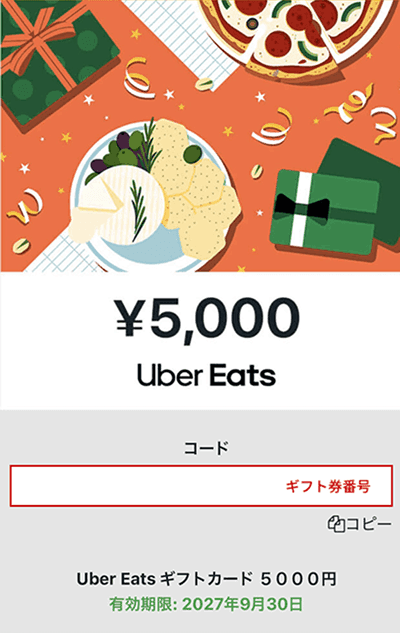
スクリーンショット撮影(UberEatsギフト券)*ギフトを贈るで購入した場合
購入した「Uber Eats ギフトカード 〇〇円」を撮影後、メールに添付して送信。
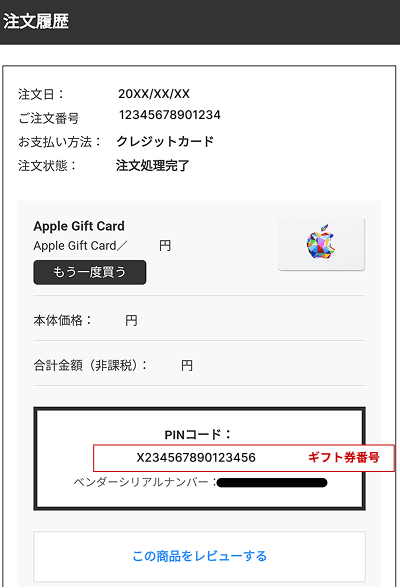
Apple / iTunes / Google Play コード / PlayStation ストア / Nintendo プリペイドコード
スクリーンショット
kiigo HP
Kiigoにログイン
ログイン
「Kiigo」Webサイトの「マイメニュー」をタップ
購入履歴
「購入履歴」ページのスクリーンショットをメールに添付して送信。
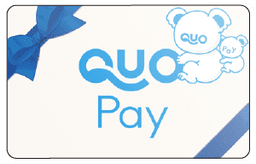
QuoPay
URLの送付
QUOオンラインストアHP
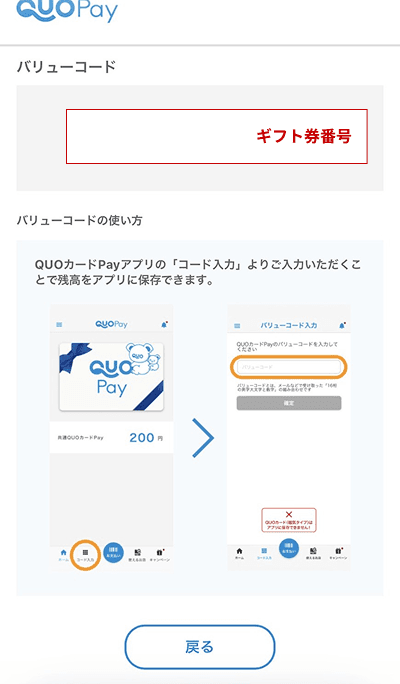
マイページの「注文履歴照会」から「バリューコードを送る」を選択し対象の商品で「送信する」をタップ。
バリューコードの確認
表示されたURLの隣にある「コピー」を選択しブラウザで開く。バリューコードが表示されている画面をスクリーンショット
メール送信
撮影したスクリーンショットをメールに添付して送信
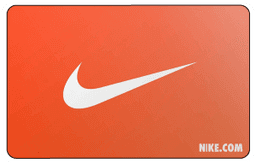
NIKE
【A】メールの転送
メール通知
購入完了後に指定のアドレスにメールが届く
メール受信確認
件名が「ギフトカードを受け取りました」を確認
メール転送
届いたメールの「全文転送」の機能で送信
【B】スクリーンショット
メール確認
件名が「ギフトカードを受け取りました」を確認
メール内容の確認
メール内にある「ギフトカードを表示」をタップ
メール送信
「カードの詳細」部分を撮影しメールに添付して送信
.png&w=640&q=75)
Uber
スクリーンショット
メール通知
購入完了後に指定のアドレスにメールが届く
メール確認
件名が「 Uberギフトカードを受け取りました! 」を確認
ギフトコード情報送信
URLを開いた後に「ギフトカード券面額」「PIN」が映るようにスクリーンショット

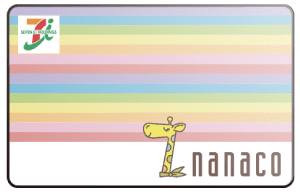


Apple / iTunes / Amazon ギフト券 / QuoPay / Nintendo プリペイドコード / Google Play コード / PlayStation ストア / Rakutenギフトカード / nanaco / XBOX / PayPay / Uber / WebMoney / NIKE / JCB PREMO
スクリーンショット
サイトへログイン
各ポイントサイトの会員ページにログイン
メール内容の確認
「利用/交換履歴」などの項目をタップ
ギフトコード情報送信
「交換日付」「金額」「ギフトコード番号」が写るようにスクリーンショット
メールの転送
メール通知
ポイント交換後に指定のアドレスにメールが届く
メール受信確認
「日付」「ギフトコード番号」「利用ポイント数・金額」が記載されているメールを確認
メール転送
届いたメールを「全文転送」の機能で送信
Apple / iTunes / Amazon ギフト券 / Nintendo プリペイドコード / Google Play コード / PlayStation ストア / Rakutenギフトカード / nanaco / XBOX / Uber / WebMoney / NIKE / JCB PREMO
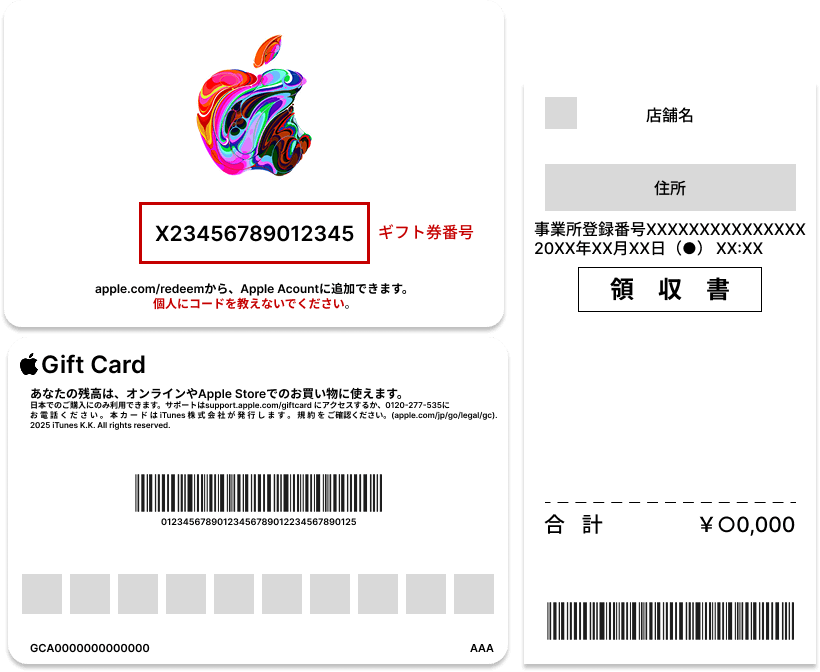
写真撮影
写真撮影
カードの表と裏の四隅が写るように撮影
レシートもしくはAmazon公式サイト内の購入履歴
購入時のレシートもしくは購入履歴内にて金額+シリアル番号が確認出来る箇所を撮影
メール送信
撮影した写真をメールに添付して送信
Apple / iTunes / Amazon ギフト券 / QuoPay / Nintendo プリペイドコード / Google Play コード / PlayStation ストア / Rakutenギフトカード / nanaco / XBOX / PayPay / Uber / WebMoney / NIKE / JCB PREMO / 図書カードNEXT / こども商品券
メールの転送またはスクリーンショット
メール通知
購入完了後に指定のアドレスにメールが届く
メール受信確認
ギフト券番号と金額の確認が可能なページもしくはメールを確認
メール転送 / スクリーンショット
届いたメールを「全文転送」の機能で送信またはページのスクリーンショット